零基础IA编程100课第7课:什么是命令行参数
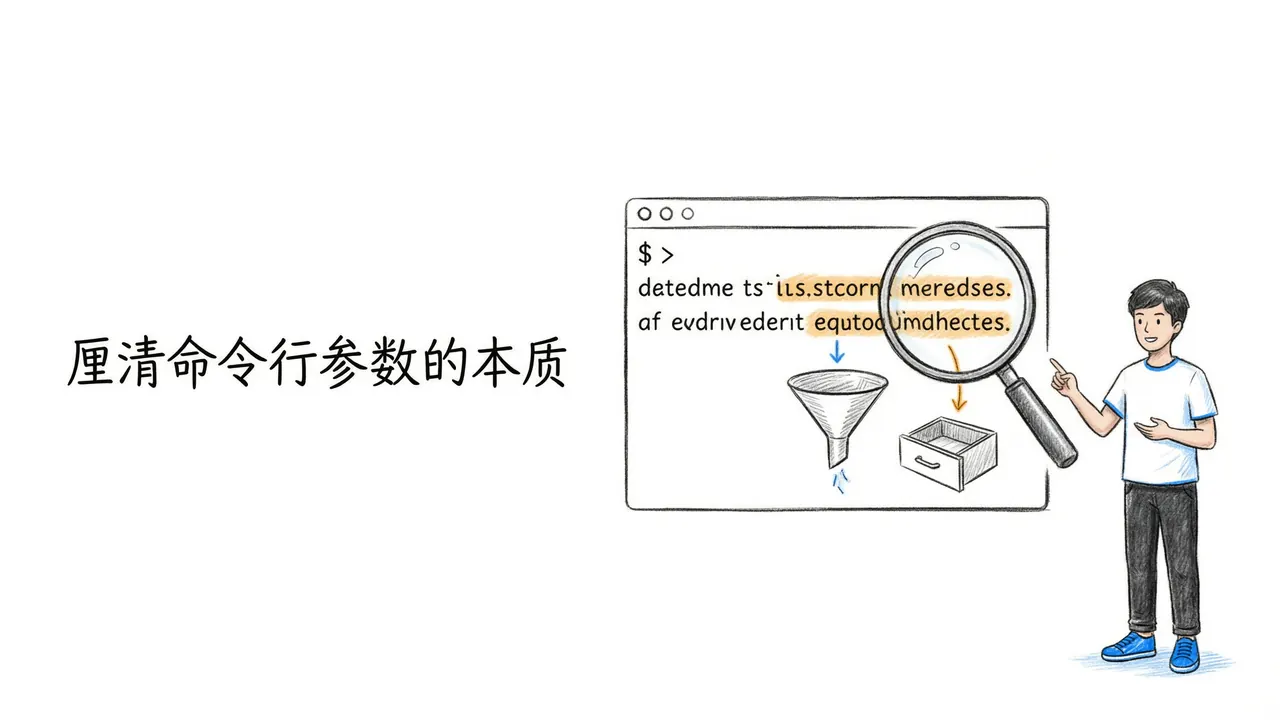
你是否遇到过这样的场景:AI 提供了一行代码命令,你照着输入后却报错。仔细检查才发现,自己少打了一个横杠,或者多打了一个空格。这并非你的疏忽,而是命令行参数本身就容易让人混淆。
本文将用最直白的方式,为你厘清命令行参数的本质,帮助你摆脱“盲敲”的困境。
`` 是摘要与正文的分隔标记,请保留。什么是命令行参数?
简单来说,命令行参数就是你在敲完一个基础命令后,在后面补充的额外信息。
它们的核心作用是告诉计算机:
- 你要处理什么(目标)
- 怎么处理(方式)
- 在哪里处理(位置)
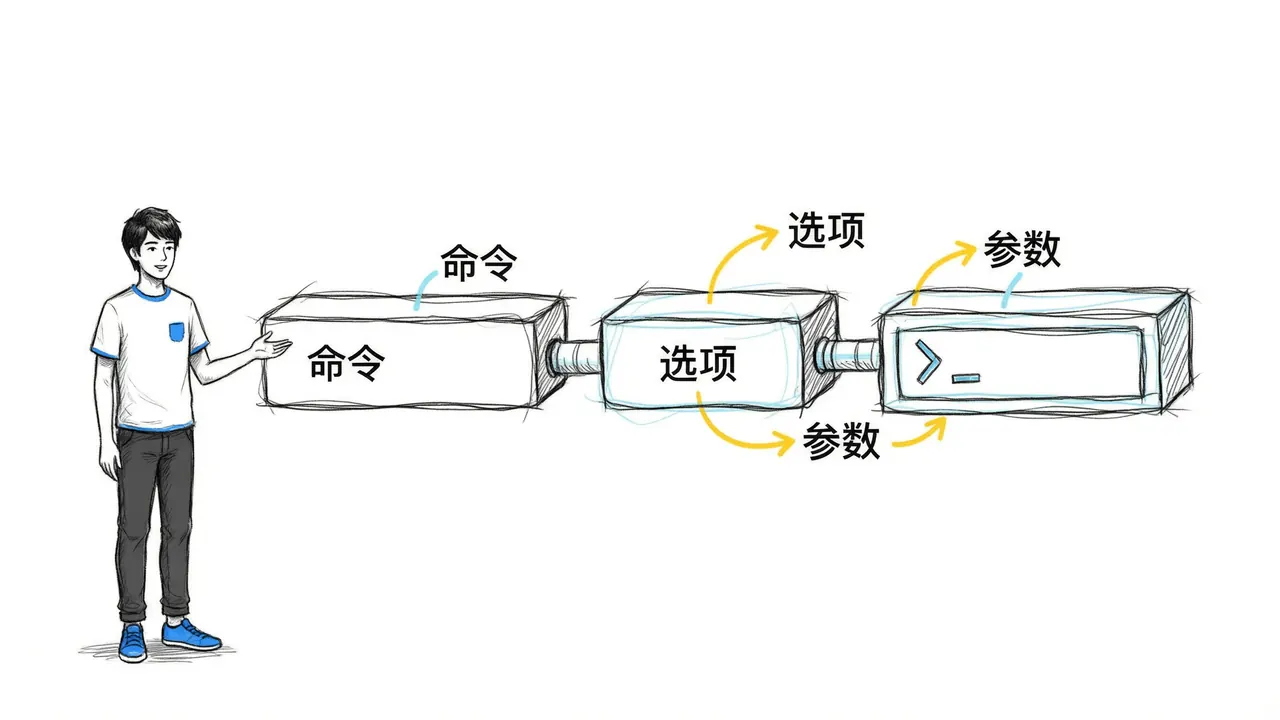
为了更清晰地理解,我们可以将一条完整的命令拆解为三个部分:
1. 命令(Command):决定做什么
这是指令的核心,告诉系统执行什么动作。
- 例如:
ls(列出文件)、npm(Node 包管理器)。
2. 选项(Options/Flags):决定怎么做
通常以横杠开头(如 -l, -g),用于改变命令的执行方式或开启特定功能。
- 例如:
-l表示使用详细格式显示,-g表示全局安装。
3. 参数(Arguments/Targets):决定对谁做
这是命令作用的对象,告诉系统处理哪个文件或数据。
- 例如:
/tmp(文件夹路径)、axios(包名)。
实例解析:从理论到实践
通过两个常见的例子,我们可以直观地看到这三者如何协作。
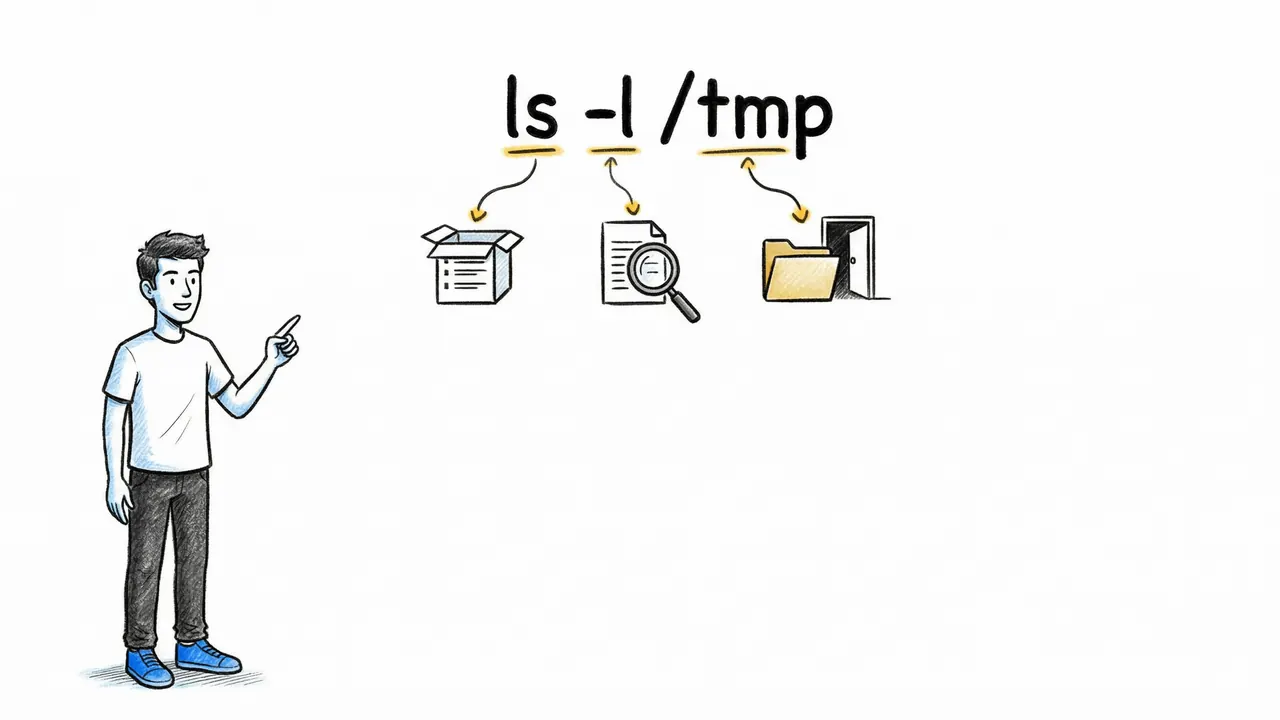
案例一:文件列表 ls -l /tmp
ls:命令本身,意思是列出文件。-l:选项,表示用详细格式(long format)显示。/tmp:参数,表示列出/tmp文件夹里的内容。
连起来的意思:用详细格式显示 /tmp 文件夹里的内容。
案例二:包管理 npm install axios
在 AI 编程中,npm 命令非常常见。
npm:命令。install:子命令,指定具体动作。axios:参数,指定要安装的包名。
如果你加上选项:npm install -g axios
-g:选项,意思变成了全局安装axios,而不是只在当前项目里安装。
关键区别:同一个命令,后面的参数或选项一变,执行结果就完全不同。
区分“选项”与“参数”
新手最容易混淆的是这两类概念,理清它们有助于减少错误:
| 类型 | 常见形式 | 作用 | 示例 |
|---|---|---|---|
| 选项/标志 | -l, -g, --save |
改变命令的执行方式 | -l (详细列表), -g (全局) |
| 参数/目标 | /tmp, axios, app |
告诉命令处理谁 | /tmp (目录), axios (包名) |

新手避坑指南
在命令行操作中,新手最常犯的错误包括:
- 选项位置错误:将选项放到了参数之后。
- 遗漏必要参数:例如
npm install后面不跟包名,系统不知道要装什么;grep后面不跟搜索词,系统不知道搜什么。
如何避免这些错误?
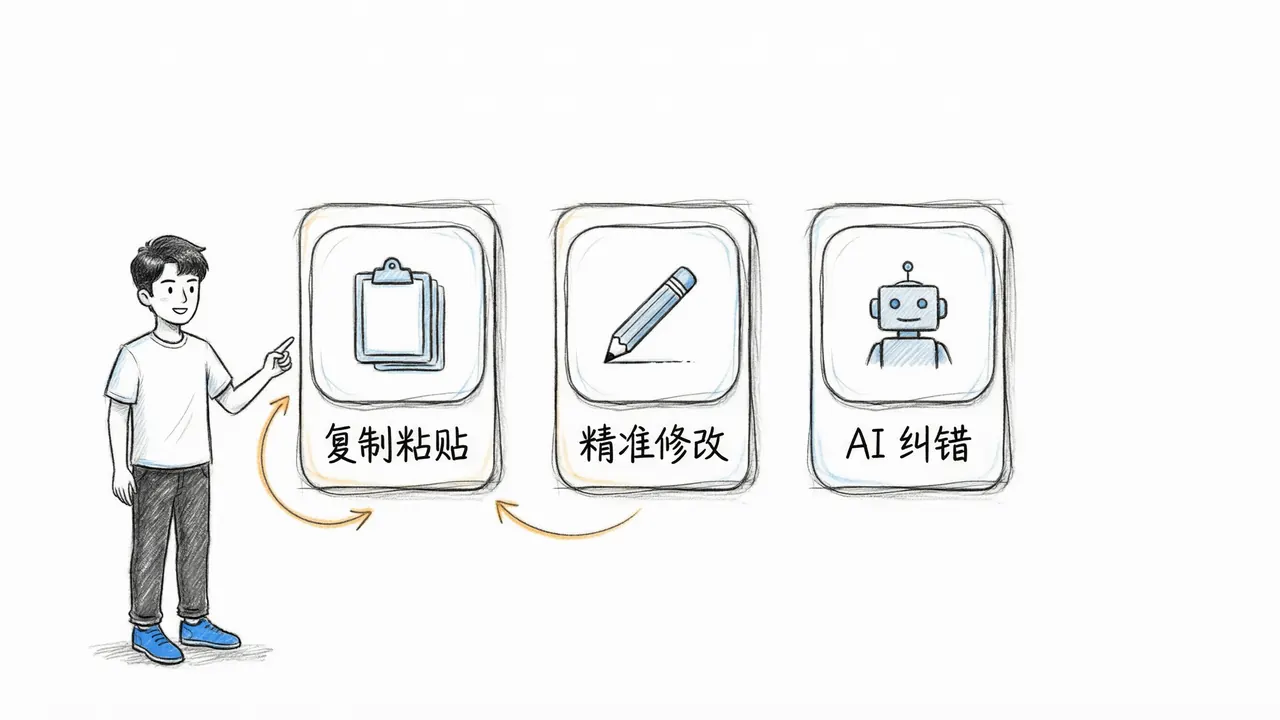
遵循以下三条原则,可以大幅降低出错率:
-
直接复制粘贴 不要手动重新敲击 AI 提供的命令。直接复制粘贴是最保险的方式,能避免因手误导致的横杠缺失或空格错误。
-
精准修改 如果需要根据实际情况修改命令(例如更换端口号),只修改那个特定的数字或变量,不要动命令的其他部分。
-
善用 AI 纠错 如果命令运行失败,不要盲目猜测。将完整的报错信息复制给 AI,让它告诉你具体哪里错了,以及正确的写法是什么。
总结
记住这句口诀:
- 命令决定做什么
- 选项决定怎么做
- 参数决定对谁做
在初学阶段,保持“直接复制粘贴”的习惯,遇到报错时寻求 AI 的帮助,是掌握命令行操作最高效的路径。