电脑越用越卡?用豆包AI一键深度清理与可视化分析
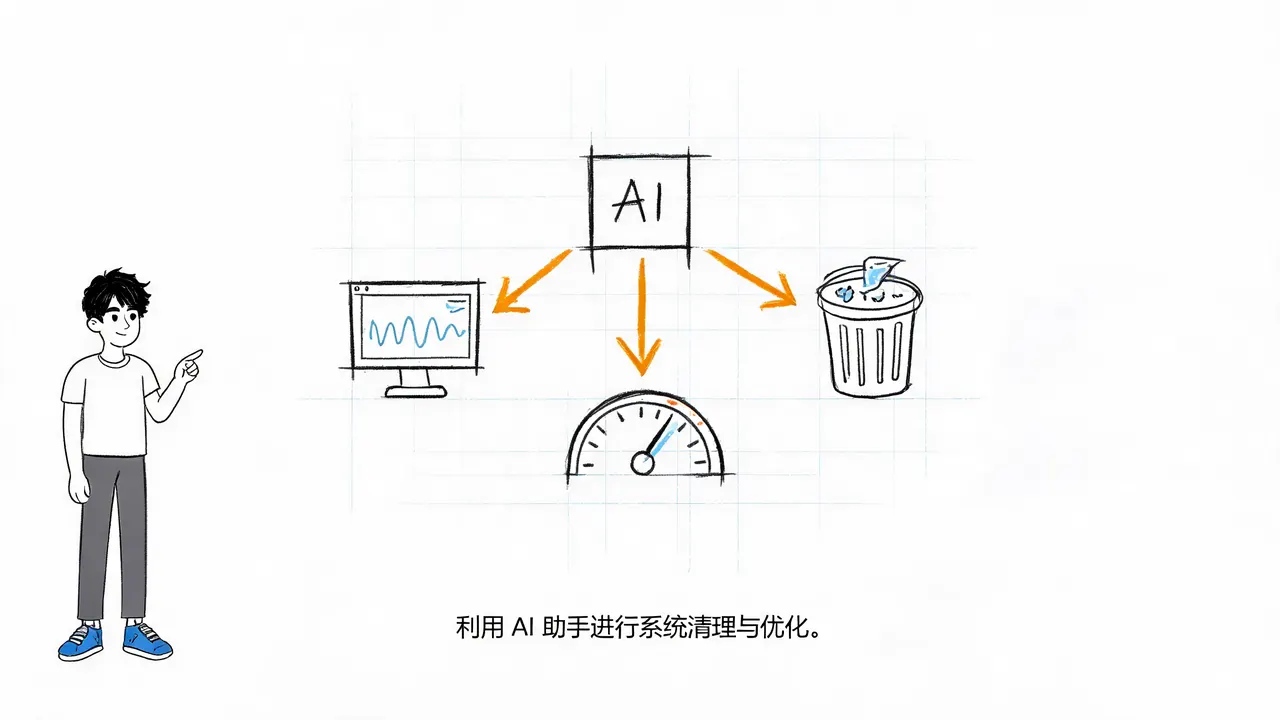
最近,我发现了一种无需手动操心、极其高效的电脑清理方法:利用 AI 助手进行系统清理与优化。通过豆包(Doubao)的“工作任务模式”,我们可以让 AI 自动完成从系统扫描、垃圾识别到可视化报告生成的全过程,彻底解决电脑越用越卡的问题。
``开启 AI 深度清理模式
要使用这一功能,首先需要在豆包中选择工作任务模式,并启用系统清理与优化助手技能。
为了让清理过程更加直观,建议同时开启可视化技能,并向 AI 输入以下具体需求:
- 全面扫描:帮我把电脑清理一下,列出所有可清理内容及大文件信息。
- 生成建议:给出具体的清理建议。
- 可视化输出:将分析结果生成图表,以便直观查看。
AI 的自动化执行流程
提交需求后,AI 会按照严谨的逻辑执行清理任务,整个过程无需人工干预:
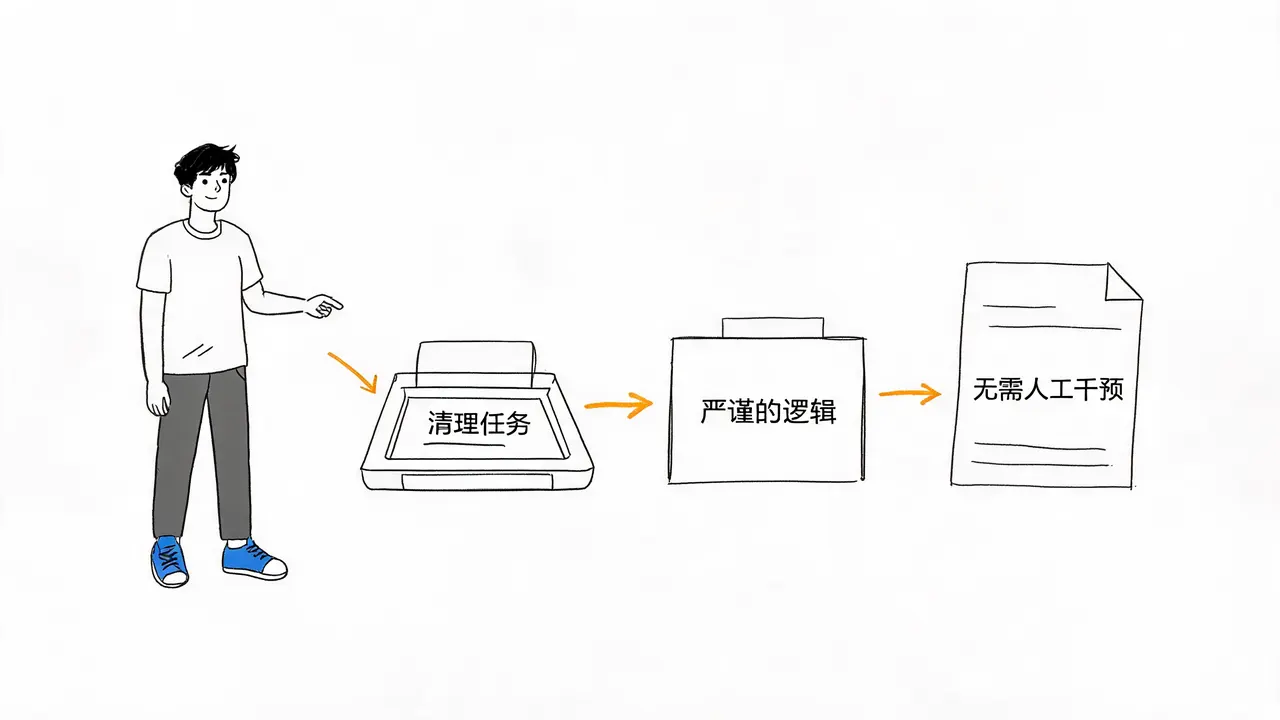
1. 基础系统信息扫描
AI 首先会对电脑进行整体扫描,获取基础硬件与系统信息,包括:
- 操作系统版本
- CPU 芯片型号
- 内存大小
- 磁盘剩余空间
2. 深度文件夹渗透分析
在掌握基础信息后,AI 会深入每一个文件夹,分析空间占用情况。它不会直接删除文件,而是先生成详细的清理报告,并通过可视化技能生成图表。
可视化报告解读
AI 生成的报告通常包含以下三个关键维度的图表,帮助用户一目了然地掌握电脑存储状况:
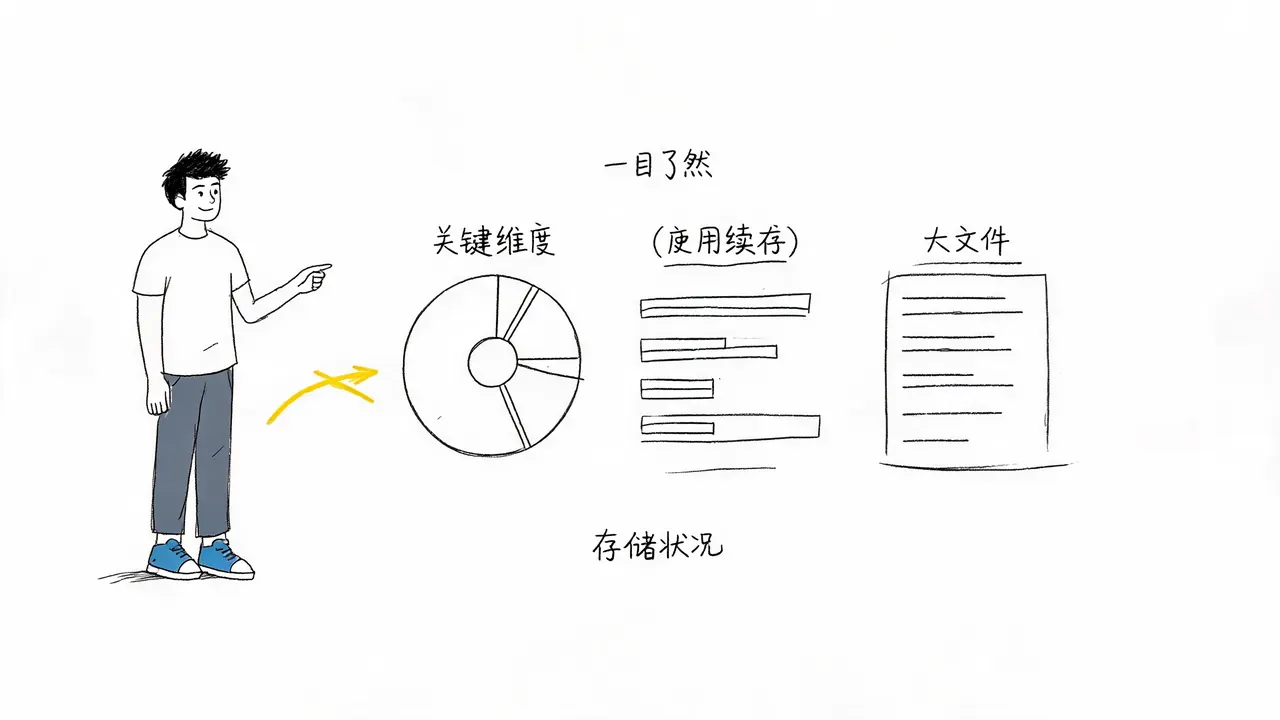
磁盘占用饼图
通过饼图可以直观看到各部分空间占比。例如,在某次扫描中,电脑总容量为 119GB,其中 73% 的空间被系统库占用。
应用缓存排行(横向柱状图)
AI 会列出占用缓存最多的应用程序,方便用户针对性清理。典型数据如下:
- 微信:1.7GB(排名第一)
- 谷歌浏览器:1.4GB(排名第二)
- JetBrains 开发工具:接近 1GB(排名第三)
仅前三项应用的缓存总和就达到了 4GB,且这些通常都是可以安全清理的应用缓存。
大文件排行
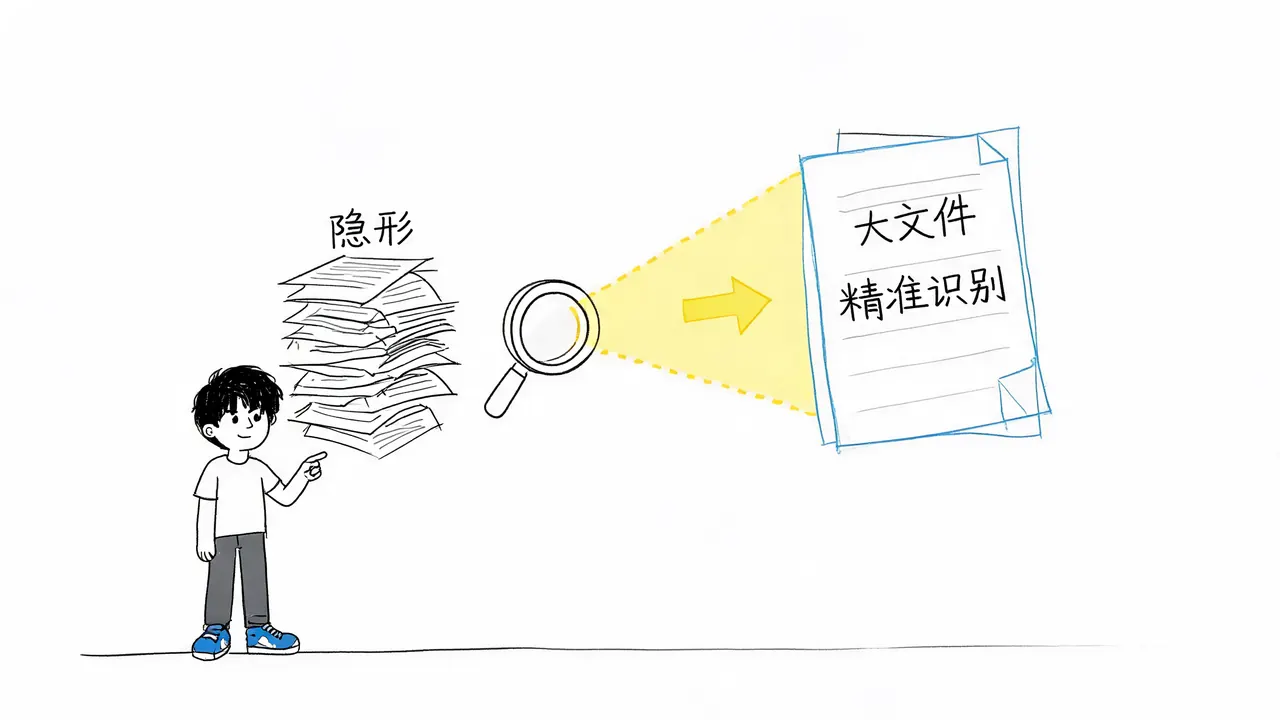
AI 会筛选出大于 100MB 的文件并按大小排序。这有助于发现那些被遗忘的“隐形”大文件。
- 案例:发现一个近 2GB 的 Java 堆转储文件(Heap Dump)。
- 来源:这是 IDEA 崩溃时自动生成的调试文件。
- 价值:该文件完全无用,若靠人工查找极难定位,而 AI 能精准识别。
智能风险分级机制
为了确保数据安全,AI 对每个清理项都标注了明确的风险等级,用户可根据等级决定操作:
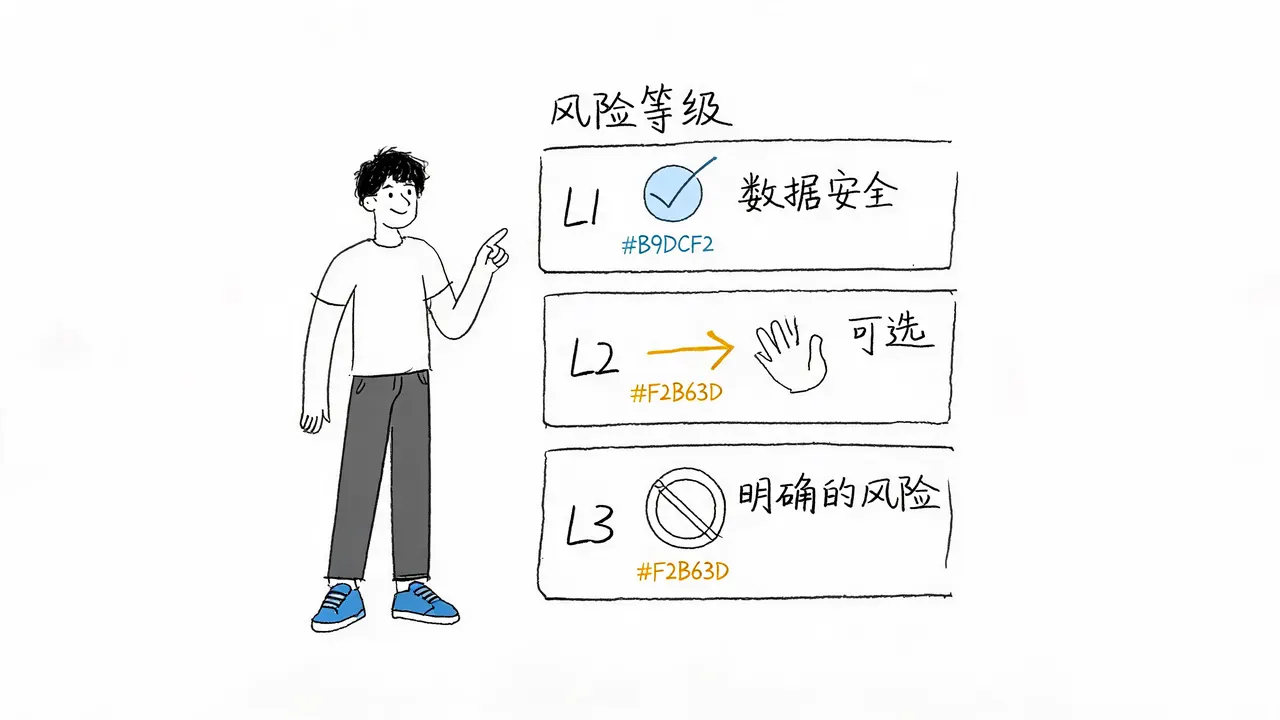
- 🟢 L1 安全级(绿色):删除完全无风险。通常是应用缓存,删除后应用会自动重建。
- 🟡 L2 可选级(黄色):需要用户确认。建议仔细查看后再决定是否删除。
- 🔴 L3 禁止级(红色):绝对不可触碰。AI 不会建议删除此类文件,以保护系统稳定。
结论
根据 AI 提供的风险分级和建议,用户可以放心地让 AI 直接删除标记为“安全”的无用文件或缓存。这种“AI 扫描 + 可视化分析 + 风险分级”的模式,不仅省去了手动查找垃圾文件的繁琐过程,更避免了误删重要文件的风险。
如果你也正受困于电脑卡顿和 C 盘空间不足,不妨尝试让 AI 助手来帮你做一次深度的系统清理与优化,体验真正省心的数字生活。