零基础AI编程100课第12课:接口问题怎么排查
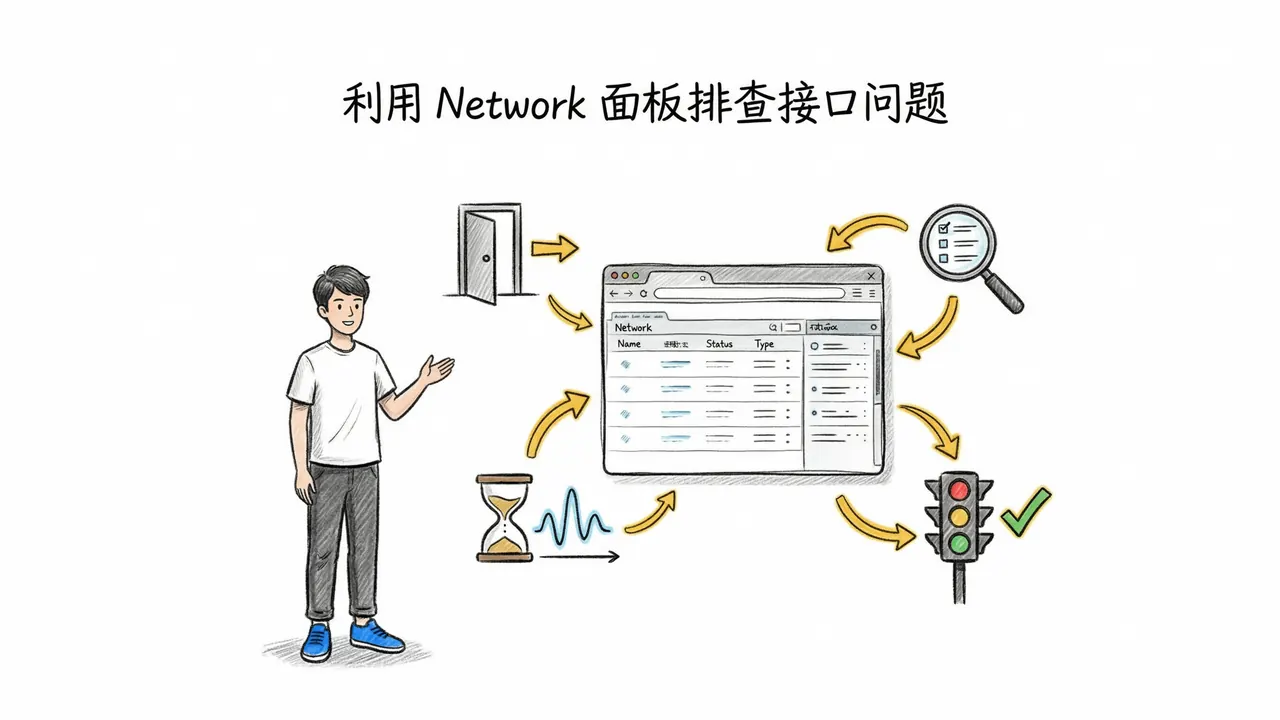
在开发过程中,你是否遇到过这样的场景:页面已经成功打开,但本该显示的数据却空空如也;或者点击按钮后毫无反应。此时,你往往怀疑是接口(API)出了问题,但面对复杂的代码,根本不知道从哪里开始排查。
其实,你不需要对着代码盲目猜测。浏览器自带了一个非常强大的排查工具——开发者工具(Developer Tools)。通过其中的 Network(网络) 面板,你可以清晰地看到所有接口调用的详细信息。
本文将带你掌握利用 Network 面板排查接口问题的核心方法,只需关注四个关键点,即可快速定位故障根源。
如何打开开发者工具
在开始排查之前,首先需要知道如何调出这个工具。操作非常简单:
- 在网页任意位置点击鼠标右键。
- 在弹出的菜单中选择 “检查” 或 “审查元素”(Inspect)。
- 在打开的开发者工具窗口顶部,找到并点击 “Network” 面板。
- 刷新页面,此时所有的网络请求将会一条条显示在列表中。
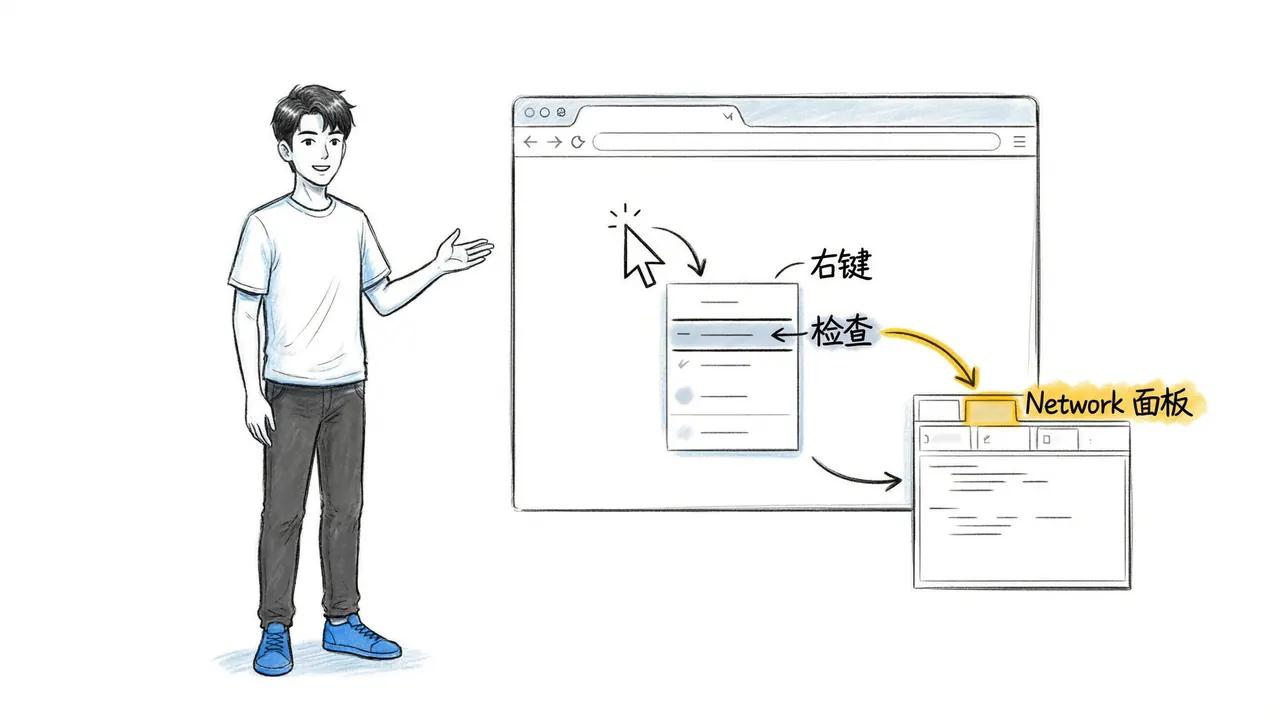
如果刷新后 Network 面板是空的,说明当前页面没有发出任何接口请求,问题大概率出在前端代码逻辑上。
Network 面板告诉你的四件大事
当你在页面上进行操作(如点击按钮、切换页面)时,Network 面板会实时记录请求。排查接口问题时,重点关注以下四个方面:
1. 接口到底有没有发出去?
这是排查的第一步。在页面上执行操作后,观察 Network 面板是否有新的请求出现。
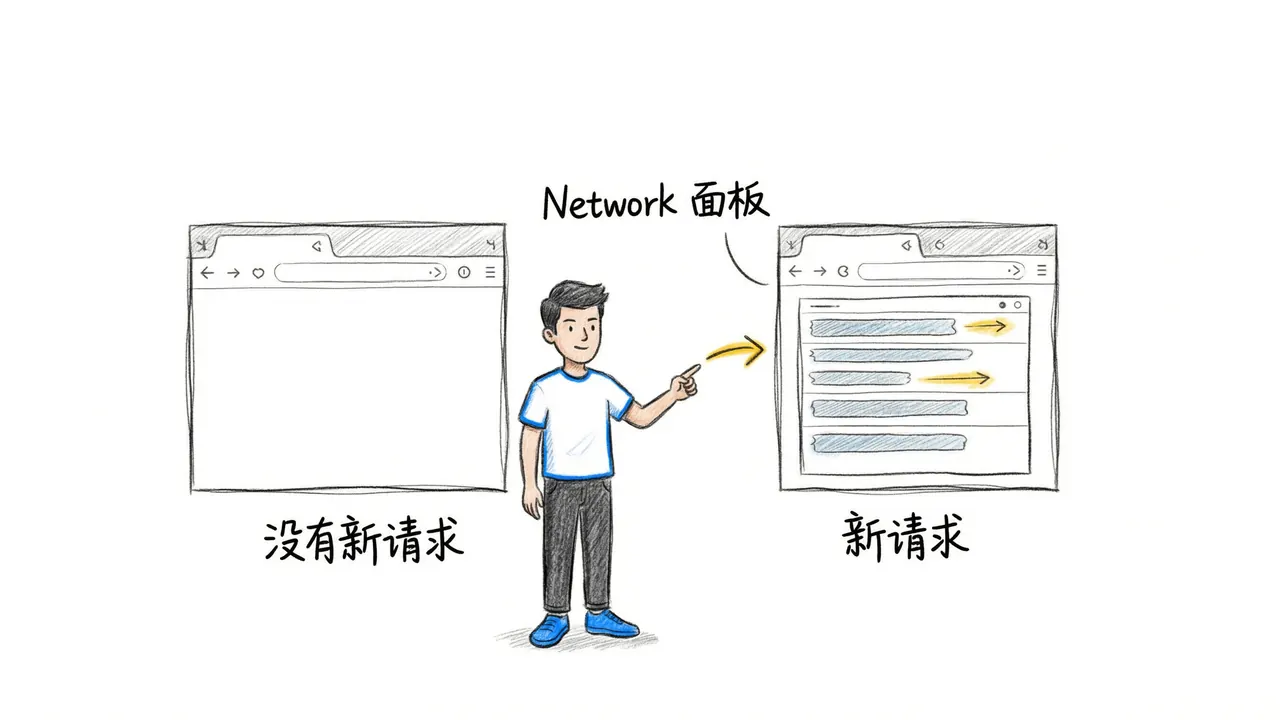
- 如果没有新请求:说明接口根本没有被调用。问题可能在于前端代码,例如按钮的事件绑定错误,或者代码中遗漏了调用接口的逻辑。
- 如果有新请求:说明前端确实发出了请求,问题可能出在请求参数、地址或后端处理上,继续往下看。
2. 请求的地址和方法对不对?
点开具体的请求,查看其详细信息。重点检查 Request URL(请求地址) 和 Request Method(请求方法,如 GET 或 POST)。
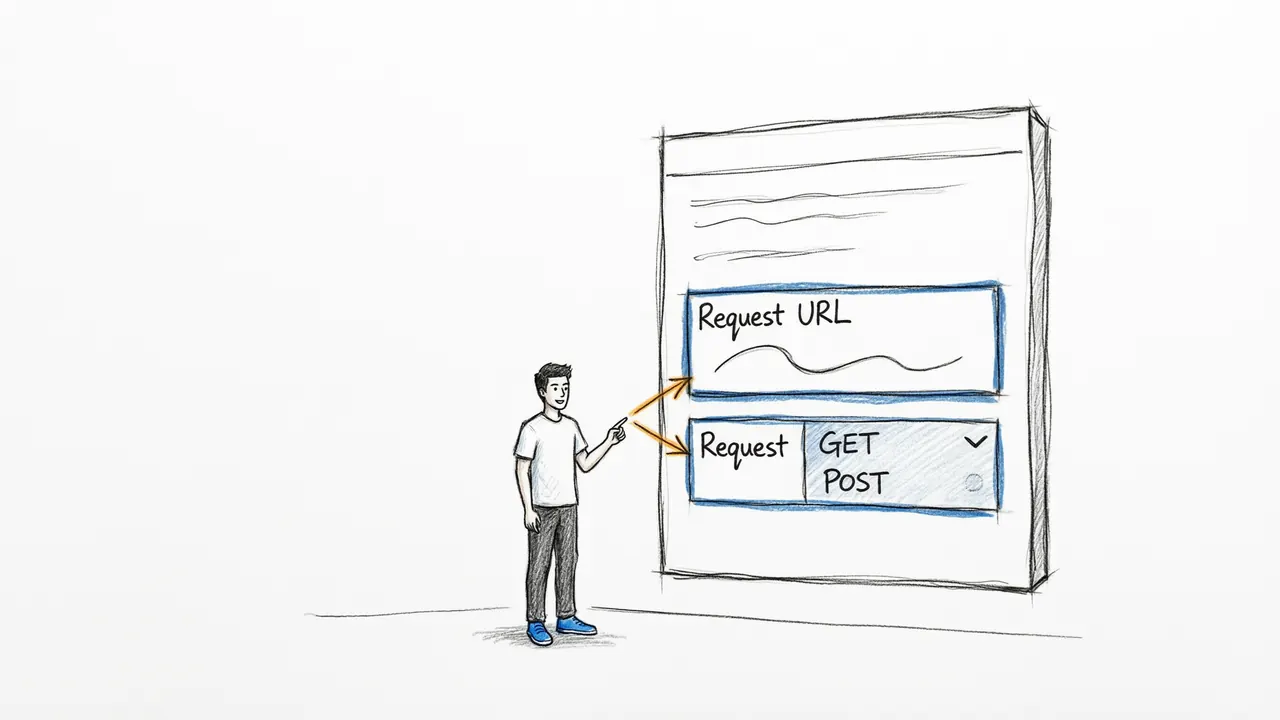
很多时候接口调不通,仅仅是因为地址写错了。例如:
- 多了一个或少了一个斜杠
/。 - 单词拼写错误。
- 使用了错误的 HTTP 方法(如该用 POST 却用了 GET)。
通过肉眼对比,通常能迅速发现这些低级错误。
3. 服务器返回了什么状态码?
Status Code(状态码) 是判断接口健康状况最关键的指标。不同的状态码代表了不同的含义:

- 200:表示请求成功,一切正常。数据应该在响应体中。
- 404:表示“Not Found”,地址找不到。请检查路径是否写对。
- 500:表示“Internal Server Error”,后端服务器内部出错。这通常与前端无关,需要后端开发人员介入排查。
- 301 / 302:表示重定向或临时跳转。
每种状态码都在向你传递明确的信息,根据状态码可以快速判断问题出在前端还是后端。
4. 响应内容是什么?
即使状态码是 200,也不代表数据一定正确。点开请求的 Response(响应) 标签,查看服务器实际返回的数据。
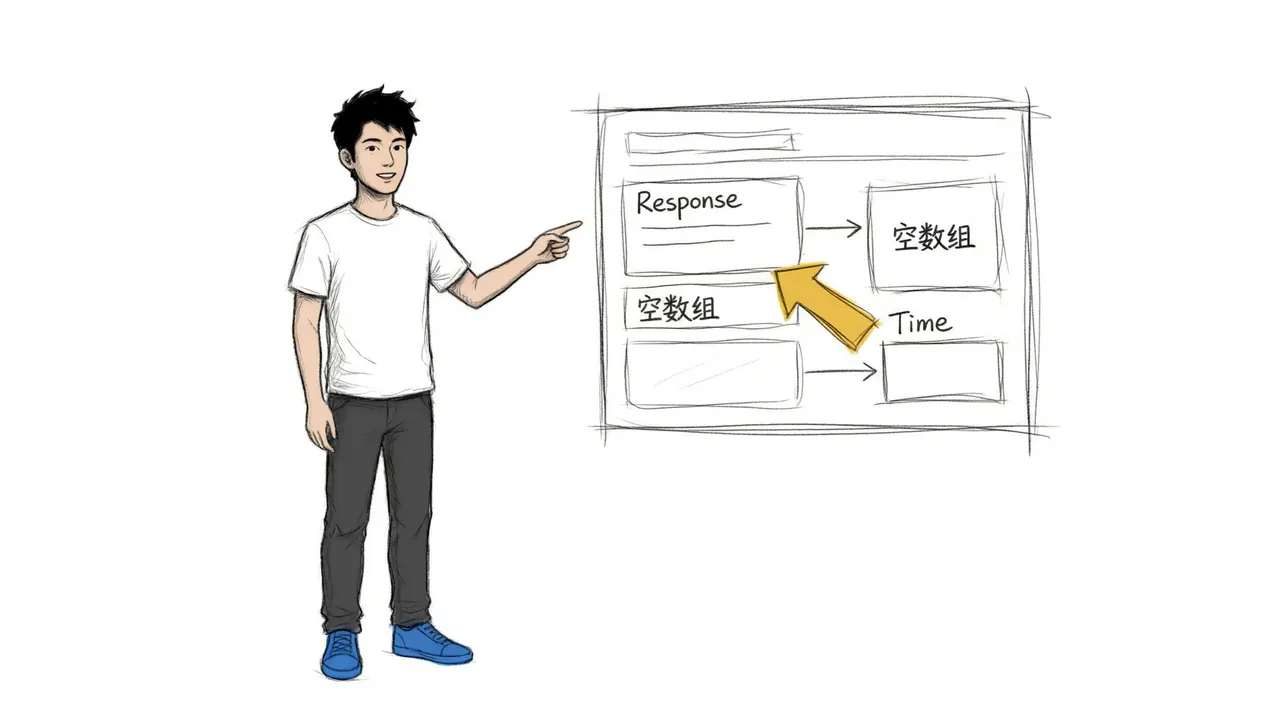
常见的问题包括:
- 返回的是一个空数组
[],说明后端可能没有数据。 - 返回的是一个错误提示字符串,说明参数可能传错了,或者业务逻辑校验失败。
此外,每个请求后面还会显示 Time(耗时)。如果一个请求耗时十几秒甚至更久,说明后端处理缓慢,可能是数据库查询效率低或接口本身存在性能瓶颈。
总结:三步定位接口问题
以后遇到接口问题,请遵循以下三步法,不再盲目猜测:
- 看请求:打开 Network 面板,确认请求是否已发出。
- 看状态:检查请求地址、方法以及服务器返回的状态码。
- 看内容:查看响应数据是否符合预期,以及请求耗时是否合理。
掌握浏览器 Network 面板的使用技巧,能让你在面对接口故障时从容应对,快速找到原因。
关注我,带你零基础入门 AI 编程。